
segunda-feira, 28 de maio de 2012

Trabalho de avaliação
O trabalho consiste na realização de um cartaz de promoção de um filme de ficção cientifica, à vossa escolha, podem inventar!
O cartaz deverá ter pelo menos a montagem de 3 imagens e deverá ser aplicados o efeitos de texto e de cor que fizeram nos tutoriais anteriores.
É para enviar até as 17 do dia hoje,
O cartaz deverá ser em A3 vertical a 72 dpi, atenção aos dpi's senão fica muito pesado.
P.S.- Francisco Neto e Pedro Mourato têm de realizar outra vez o trabalho final do modulo anterior (Logótipo e cartão).
Ex.

O cartaz deverá ter pelo menos a montagem de 3 imagens e deverá ser aplicados o efeitos de texto e de cor que fizeram nos tutoriais anteriores.
É para enviar até as 17 do dia hoje,
O cartaz deverá ser em A3 vertical a 72 dpi, atenção aos dpi's senão fica muito pesado.
P.S.- Francisco Neto e Pedro Mourato têm de realizar outra vez o trabalho final do modulo anterior (Logótipo e cartão).
Ex.
segunda-feira, 21 de maio de 2012
http://www.tutoriaisphotoshop.net/2007/07/estilizando-um-rosto.html
http://www.tutoriaisphotoshop.net/2008/02/efeito-para-fotos-baseado-na-tcnica-de.html
http://www.tutoriaisphotoshop.net/2008/02/como-criar-uma-casa-aterrorizante.html
http://www.tutoriaisphotoshop.net/2008/08/como-recriar-o-efeito-do-clipe.html
http://www.tutoriaisphotoshop.net/2008/03/criando-uma-saia-feita-de-gua.html
http://www.tutoriaisphotoshop.net/2009/12/linhas-abstratas-para-backgrounds.html
http://www.tutoriaisphotoshop.net/2011/02/wallpaper-com-fundo-abstrato.html
http://www.tutoriaisphotoshop.net/2011/03/criando-um-meteoro-partir-de-uma-imagem.html
http://www.tutoriaisphotoshop.net/2011/03/criando-uma-montagem-cosmica.html
http://www.tutoriaisphotoshop.net/2008/02/efeito-para-fotos-baseado-na-tcnica-de.html
http://www.tutoriaisphotoshop.net/2008/02/como-criar-uma-casa-aterrorizante.html
http://www.tutoriaisphotoshop.net/2008/08/como-recriar-o-efeito-do-clipe.html
http://www.tutoriaisphotoshop.net/2008/03/criando-uma-saia-feita-de-gua.html
http://www.tutoriaisphotoshop.net/2009/12/linhas-abstratas-para-backgrounds.html
http://www.tutoriaisphotoshop.net/2011/02/wallpaper-com-fundo-abstrato.html
http://www.tutoriaisphotoshop.net/2011/03/criando-um-meteoro-partir-de-uma-imagem.html
http://www.tutoriaisphotoshop.net/2011/03/criando-uma-montagem-cosmica.html
segunda-feira, 14 de maio de 2012
http://www.tutoriaisphotoshop.net/2007/08/criando-barra-de-navegao-do-site-da.html
http://www.tutoriaisphotoshop.net/2011/11/criando-um-menu-de-site-com-campo-de.html
http://www.tutoriaisphotoshop.net/2009/06/como-criar-um-wallpaper-para-o-iphone.html
http://www.tutoriaisphotoshop.net/2011/03/criando-uma-faixa-no-estilo-ribbon.html
http://www.tutoriaisphotoshop.net/2007/08/barra-de-navegao-ao-estilo-do-windows.html
http://www.tutoriaisphotoshop.net/2009/07/montagem-catastrofica-tsunami.html
http://www.tutoriaisphotoshop.net/2008/07/planeta-surreal.html
http://www.tutoriaisphotoshop.net/2011/11/criando-um-menu-de-site-com-campo-de.html
http://www.tutoriaisphotoshop.net/2009/06/como-criar-um-wallpaper-para-o-iphone.html
http://www.tutoriaisphotoshop.net/2011/03/criando-uma-faixa-no-estilo-ribbon.html
http://www.tutoriaisphotoshop.net/2007/08/barra-de-navegao-ao-estilo-do-windows.html
http://www.tutoriaisphotoshop.net/2009/07/montagem-catastrofica-tsunami.html
http://www.tutoriaisphotoshop.net/2008/07/planeta-surreal.html
segunda-feira, 7 de maio de 2012
segunda-feira, 23 de abril de 2012
TRABALHO:
REALIZAÇÃO DE UM LOGÓTIPO PESSOAL
PODERÁ SER EM PHOTOSHOP OU ILLUSTRATOR.
REALIZAÇÃO DE UM CARTÃO DE APRESENTAÇÃO PESSOAL , estilo business card.
O cartão deverá ter 8cm X 5 cm, RGB e 72dpi.
Na frente do cartão deverá constar: Nome, Telefone/Telemóvel, Residência.
Na parte de trás: Programas em que trabalham, e áreas (Gráfico, Web, Motion design)
Deverão ver os exemplos do post anterior como inspiração, e não para plágio.
REALIZAÇÃO DE UM LOGÓTIPO PESSOAL
PODERÁ SER EM PHOTOSHOP OU ILLUSTRATOR.
REALIZAÇÃO DE UM CARTÃO DE APRESENTAÇÃO PESSOAL , estilo business card.
O cartão deverá ter 8cm X 5 cm, RGB e 72dpi.
Na frente do cartão deverá constar: Nome, Telefone/Telemóvel, Residência.
Na parte de trás: Programas em que trabalham, e áreas (Gráfico, Web, Motion design)
Deverão ver os exemplos do post anterior como inspiração, e não para plágio.
domingo, 22 de abril de 2012
Retrato tipográfico
Tipografia lost space
http://www.tutoriaisphotoshop.net/2007/11/transformando-parte-de-uma-foto-em.html
http://www.tutoriaisphotoshop.net/2007/10/efeito-comic-book.html
http://www.tutoriaisphotoshop.net/2007/07/criando-um-wallpaper.html
Palavra criada com partículas
Explosão partículas
Tipografia lost space
http://www.tutoriaisphotoshop.net/2007/11/transformando-parte-de-uma-foto-em.html
http://www.tutoriaisphotoshop.net/2007/10/efeito-comic-book.html
http://www.tutoriaisphotoshop.net/2007/07/criando-um-wallpaper.html
Palavra criada com partículas
Explosão partículas
quarta-feira, 18 de abril de 2012


quarta-feira, 14 de março de 2012

quarta-feira, 29 de fevereiro de 2012


Tutoriais Básicos Illustrator
Tutoriais básicos das principais ferramentas de illustrator.
Em Português do Brasil:
Clipping Mask
Transform
Padrões, Repetição de imagens
Guia de cor
Efeitos de Preenchimento
Ferramenta de Texto
Blend e Opacidade
Pathfinder
Illustrator básico
Em Português do Brasil:
Clipping Mask
Transform
Padrões, Repetição de imagens
Guia de cor
Efeitos de Preenchimento
Ferramenta de Texto
Blend e Opacidade
Pathfinder
Illustrator básico
quarta-feira, 15 de fevereiro de 2012

Concurso Rótulo Monte Novo e Figueirinha
Na próxima aula iremos fazer um rótulo para este concurso.(Prémio de 300€ por categoria, sendo 4 categorias poderão ganhar 1200€).
Link do site AQUI
Link do PDF com o regulamento do concurso AQUI
terça-feira, 7 de fevereiro de 2012

segunda-feira, 30 de janeiro de 2012

quarta-feira, 25 de janeiro de 2012


terça-feira, 24 de janeiro de 2012
Passo 1
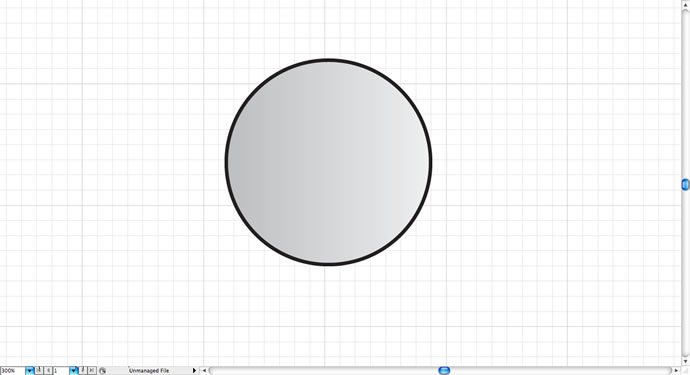
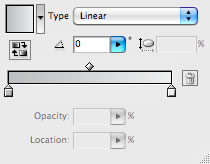
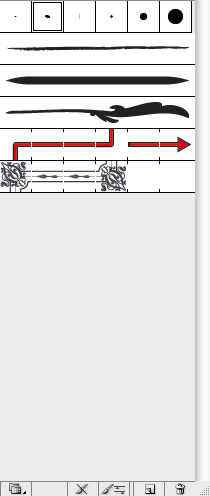
Abra o Illustrator e crie um novo documento. O documento deve ter 29,7 x 21 cm. Usando a Ellipse Tool ( L ) crie um círculo perfeito (pressione shift + alt enquanto usa a ferramenta, assim fica mais fácil de fazer o círculo perfeito). Adicione então um light gradient e use 5 pt. Oval brush para deixar a aparência mais legal.
Passo 2
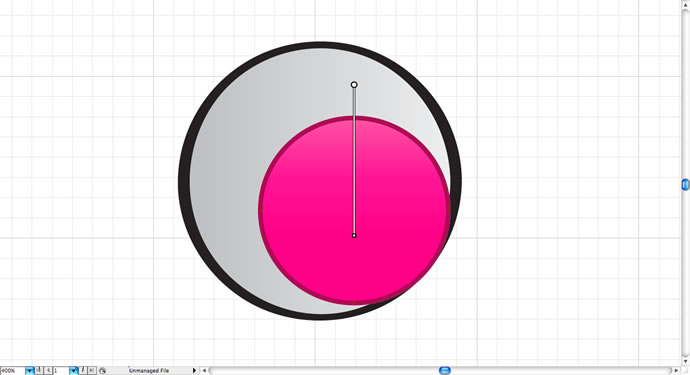
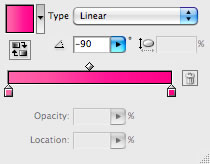
Usando novamente a Ellipse Tool ( L ) crie um círculo pink e o mova para a borda do círculo branco. Use a Gradient Tool ( G ) e adicione um light pink gradient, adicione também 2 pt stroke nele.
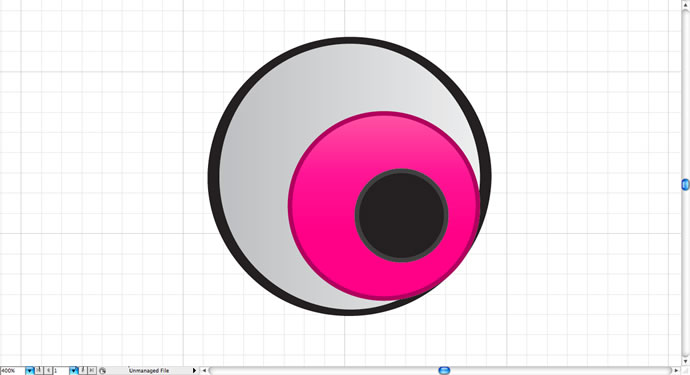
Agora crie um círculo preto com stroke cinza usando a Ellipse Tool ( L ). Usando então a Pen Tool ( P ), faça uma sombra no círculo preto com a mesma cor do stroke dele.
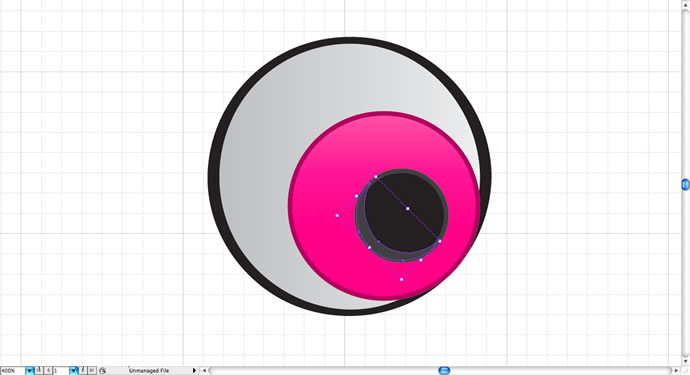
Usando novamente a Pen Tool ( P ) para criar essa forma, escolha um white fill e troque a opacity para 10%. Você terá algo assim:
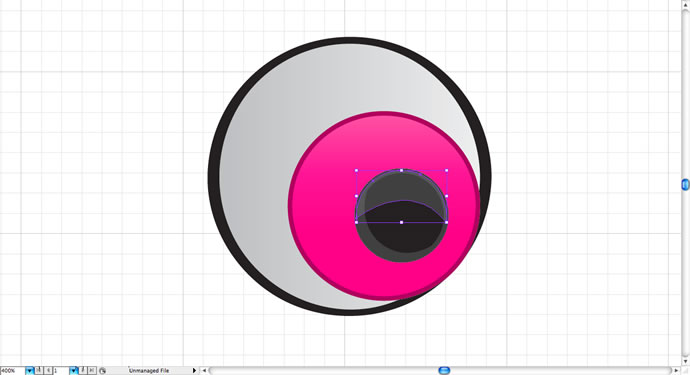
Finalmente, crie dois círculos pequenos com a Ellipse Tool ( L ) e os posicione conforme a imagem.
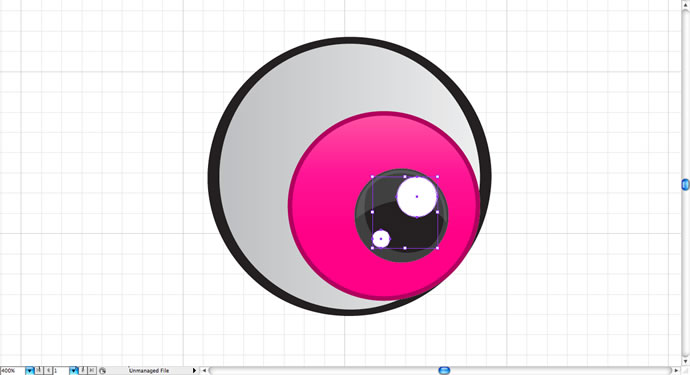
Passo 3
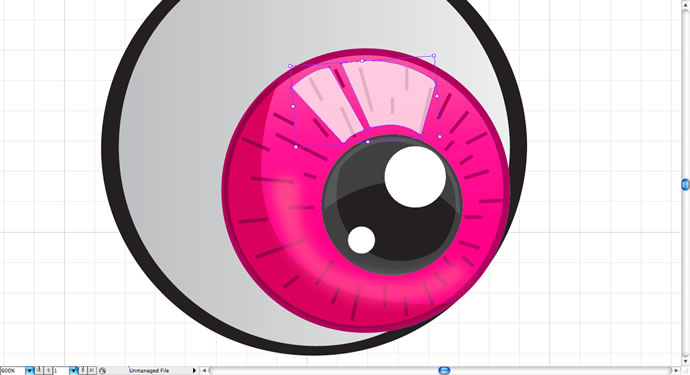
Usando a Line Segment Tool ( \ ) crie essas linhas com 1 pt de stroke na cor pink. Essa etapa pode levar um tempo para ficar pronta.
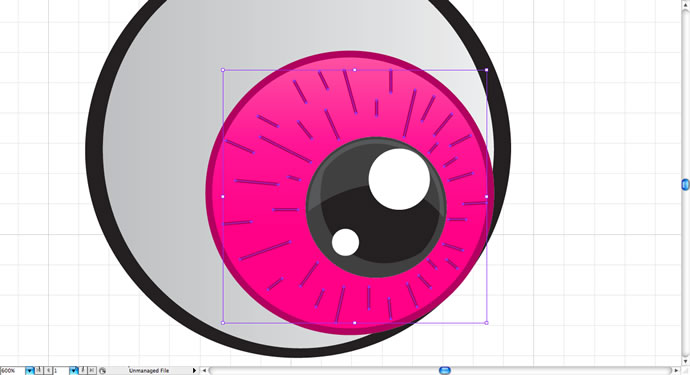
Agora com a Pen Tool ( P ) desenhe uma forma de sombra e preencha com pink, troque então o blending para Multiply.
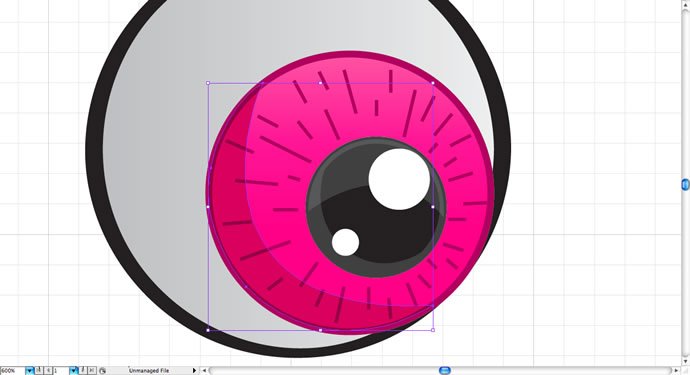
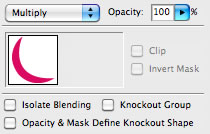
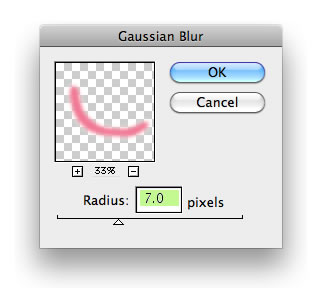
Usando a Pencil Tool ( N ) desenhe uma forma e preencha com pink, selecione então Filters > Gaussian Blur e use 7 px blur. Troque a opacity da forma para 60 % para ter mais luz e transparência, você terá algo assim:
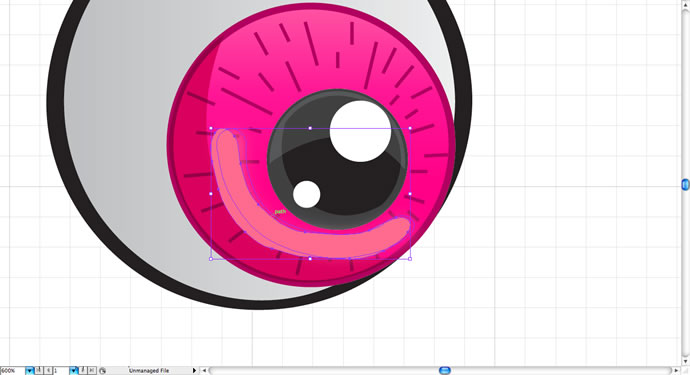
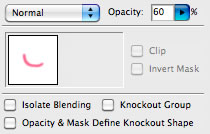
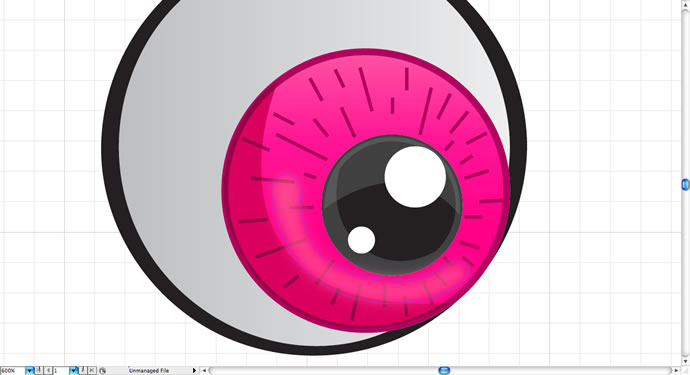
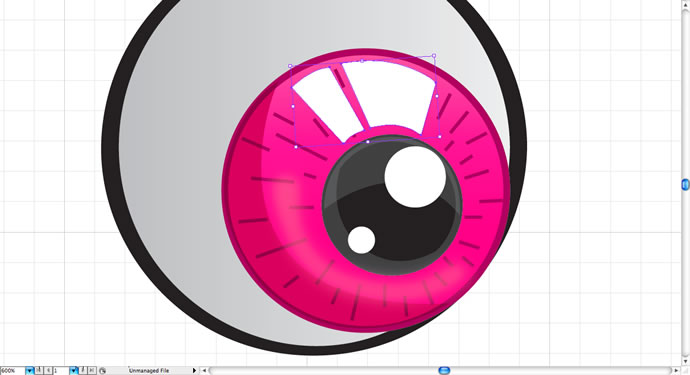
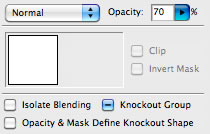
Finalmente, vamos fazer os reflexos da Iris. Selecione a Pen Tool ( P ) e faça as formas. Depois, troque a opacity para 70 %. A iris está pronta, vamos partir agora para a sclera.
Passo 4
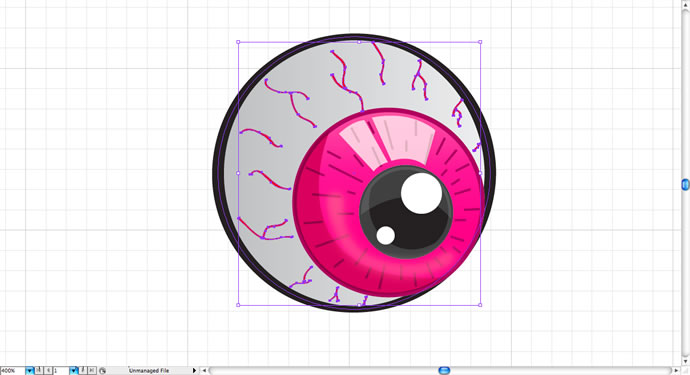
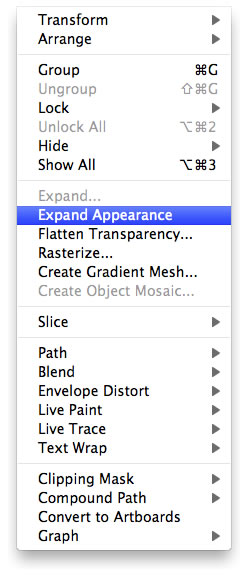
Usando a Brush Tool ( B ) escolha um 0,25 pt brush para fazer as veias. Repare um truque: selecione todas as veias e vá até Object > Expand Appearance para transformar os strokes em shapes. Para deixar o visual mais realista, faça um gradient fill em todas as veias, como no exemplo abaixo:
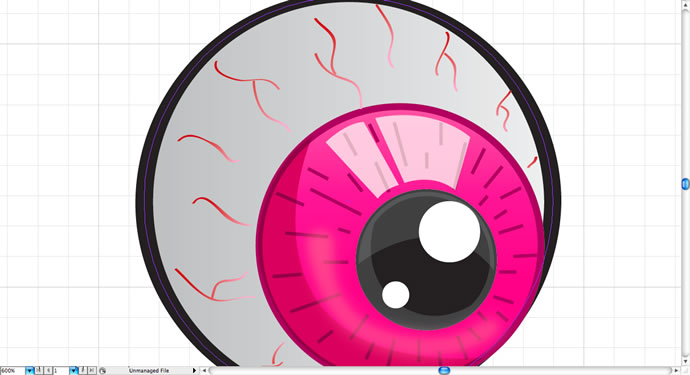
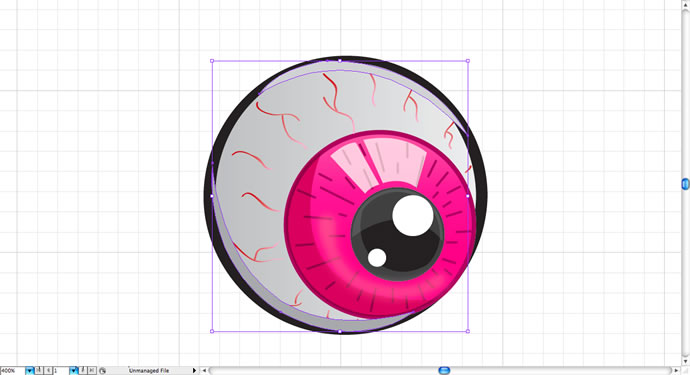
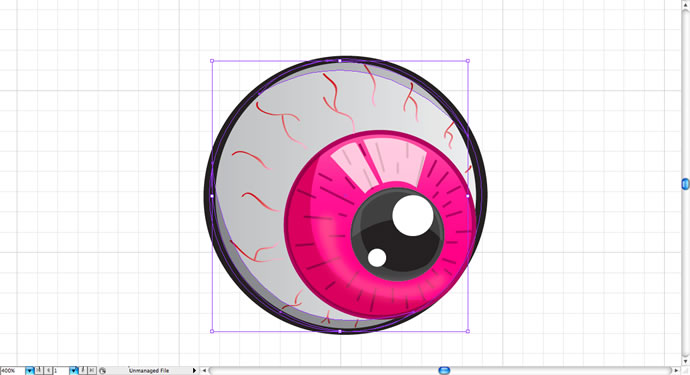
Usando a Pen Tool ( P ) faça todas as formas cinzas ao redor da sclera, escolha então o blending Multiply. O olho está pronto, agora vamos fazer as asas.
Passo 5
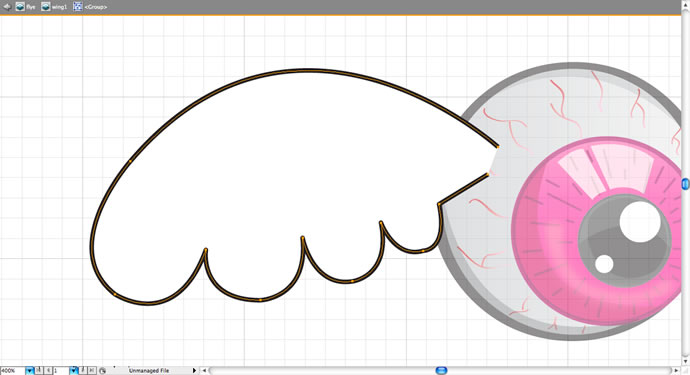
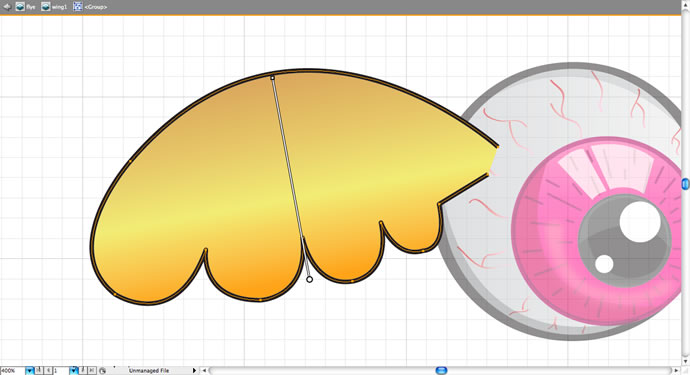
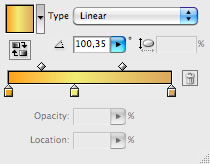
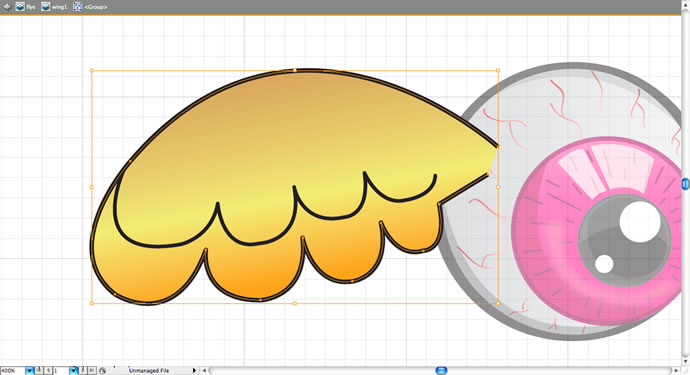
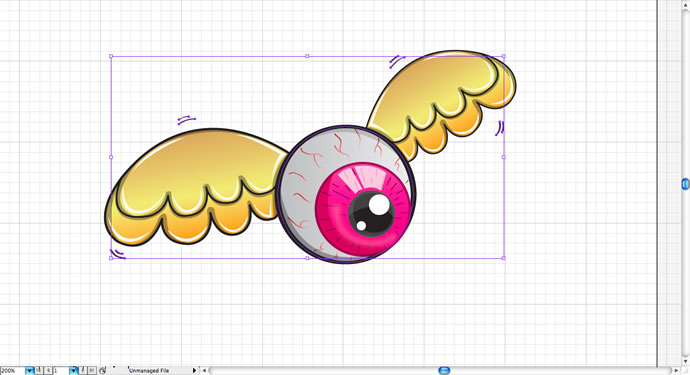
Faça uma nova layer, usando então a Pen Tool ( P ) desenhe uma forma básica de asa. Usando a Gradient tool ( G ) faça um gradiente dourado nela. Novamente com a Pen Tool ( P ) , desenhe uma segunda linha de asa, conforme abaixo.
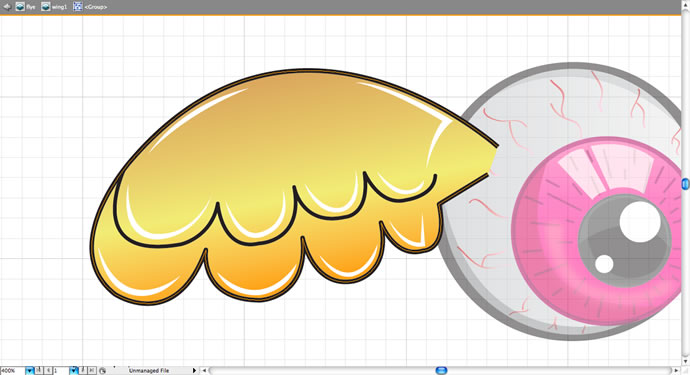
Agora precisamos fazer os reflexos e sombras. Isso vai levar um tempo pois precisaremos fazer uma forma de cada vez. Usando a Pen Tool ( B ) crie formas brancas perto das bordas como no exemplo abaixo:
Agora vamos fazer as sombras, use novamente a Pen Tool ( P ) e dessa vez faça as formas cinzas próximas do stroke das asas. Depois disso, escolha o blending Multiply. Você terá algo assim:
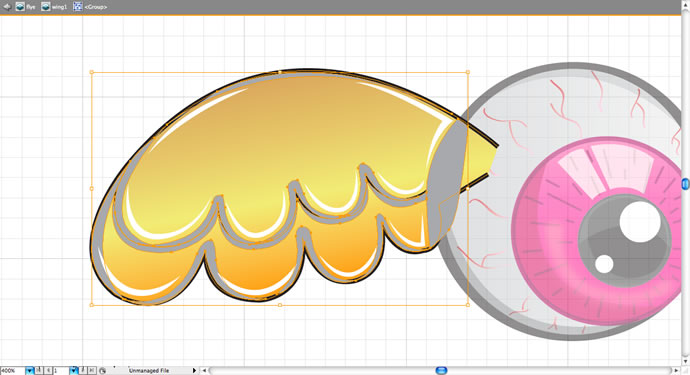
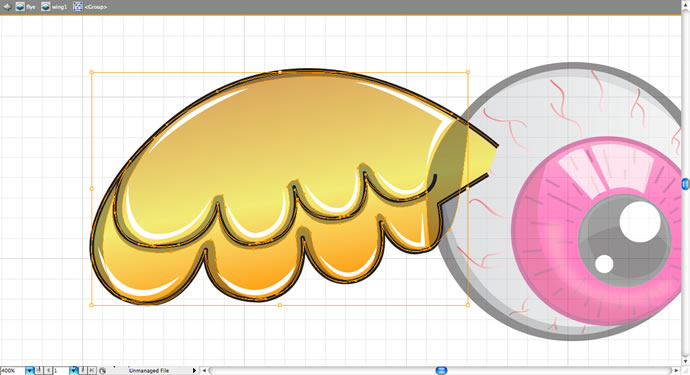
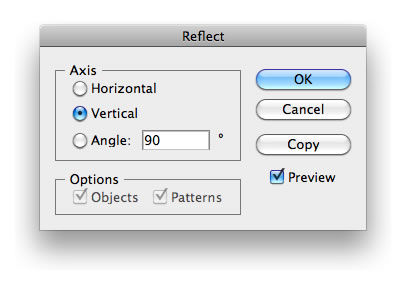
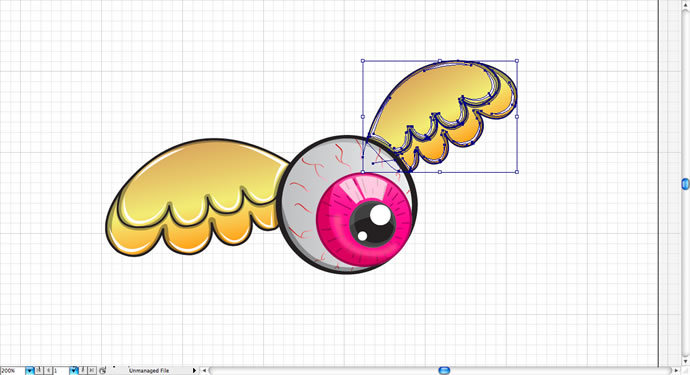
Para fazer a outra asa, duplique a layer da primeira asa usando a Selection Tool ( V ) + alt. Depois ajuste, redimenione e posicione ela como na imagem abaixo.
Passo 6
Agora vamos dar ao desenho um senso de movimento. Crie uma nova layer e use a Brush Tool ( B ) para fazer algumas linhas pretas com 0,75 stroke. Isso vai dar a imagem uma impressão de movimento.
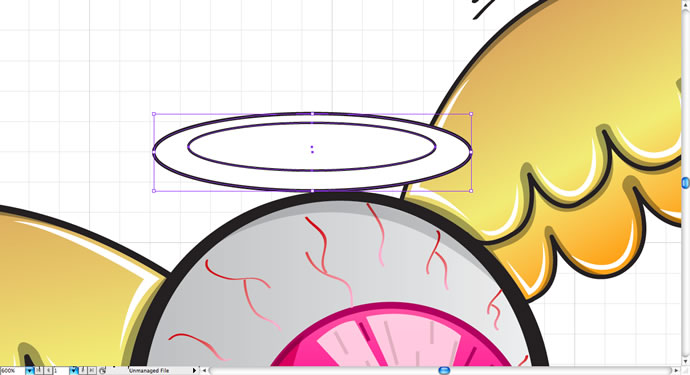
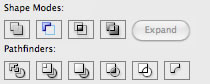
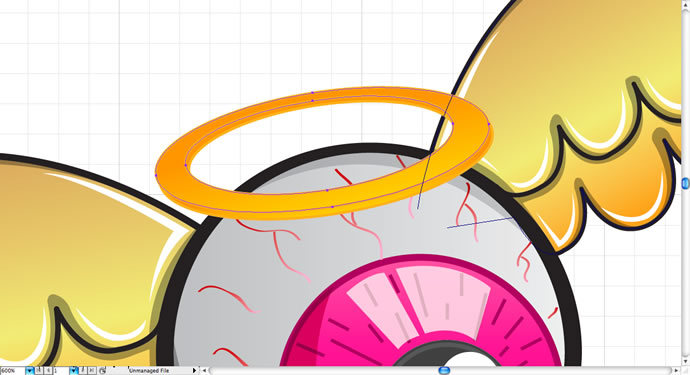
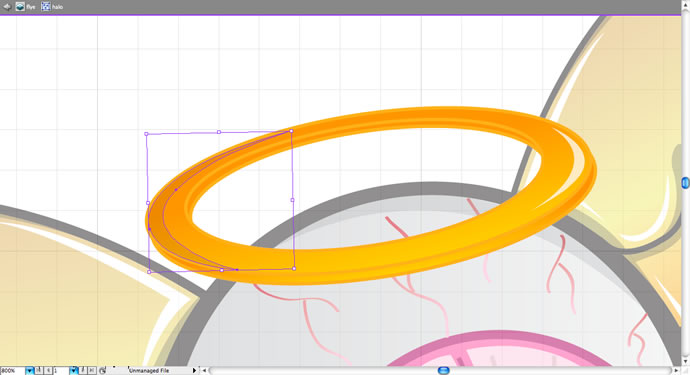
Agora vamos pular para a aureola, usando a Ellipse Tool ( L ) faça dois círculos como uma elipse, depois vá até pathfinder panel e use o Minus Front shape mode. Isso fará a forma do centro subtrair a outra forma. Usando a Gradient Tool ( G ) crie um gradiente dourado com stroke amarelo de 0,75 pt.
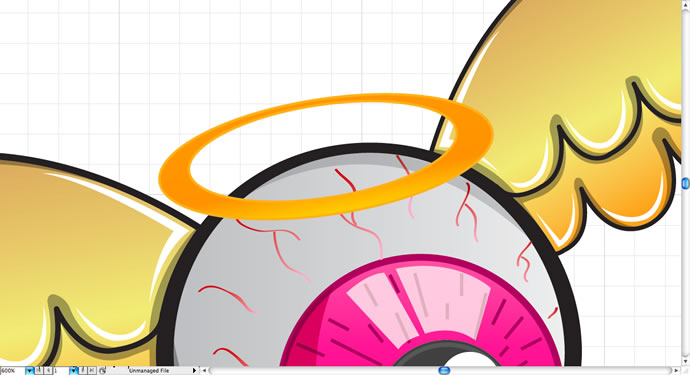
Agora duplique essa forma eliptica usando Selection Tool ( V ) + alt, e a posicione conforme o exemplo abaixo. Talvez você precise trocar a direção do gradiente para ficar melhor.
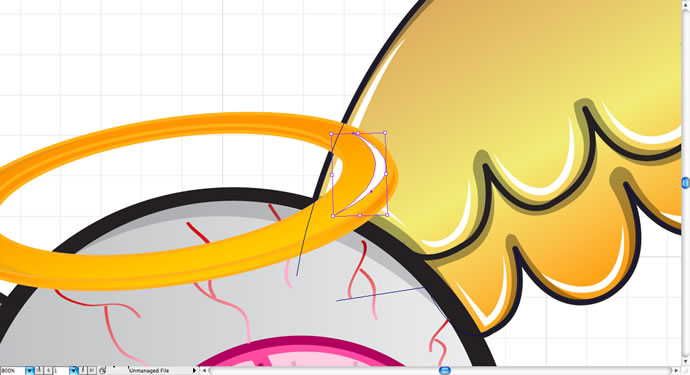
Finalmente, vamos criar a sombra. Use a Pen Tool novamente para desenhar uma forma preta perto da borda oposta do brilho, troque então a opacity para 10 %.
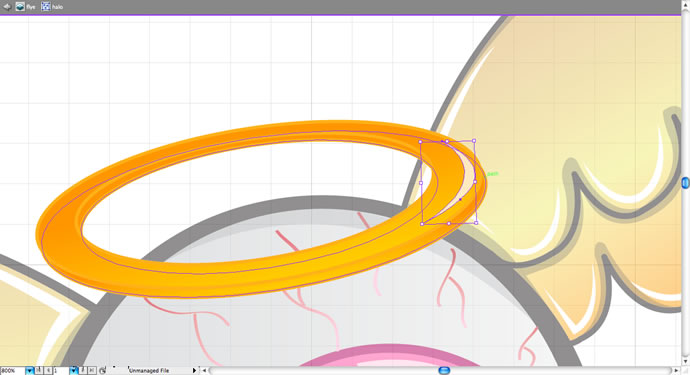
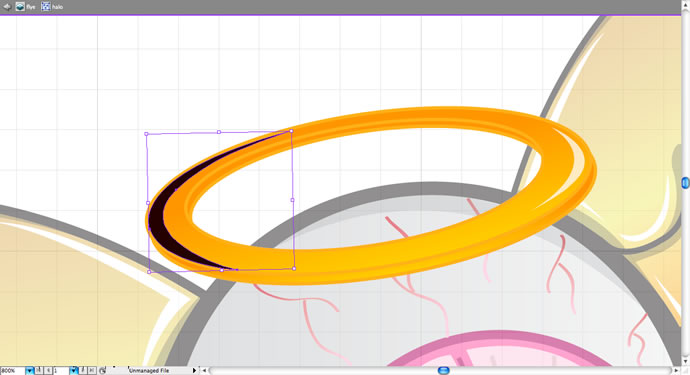
Para finalizar, vamos fazer a sombra e o brilho da aureola. Usando a Pen Tool ( P ), faça a forma perto do canto da aureola e troque a opacity para 75 %.
Passo 7
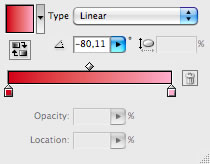
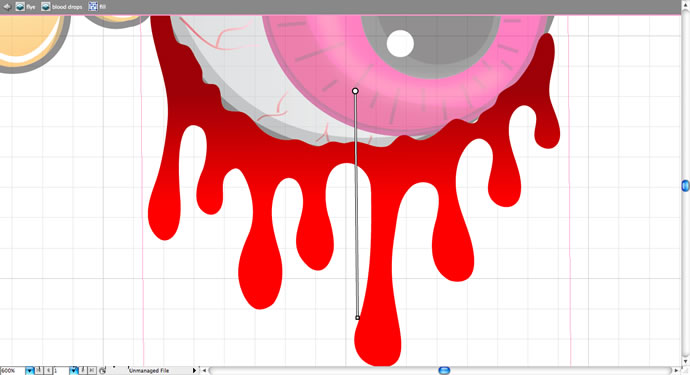
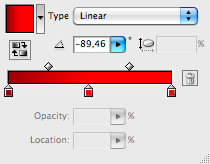
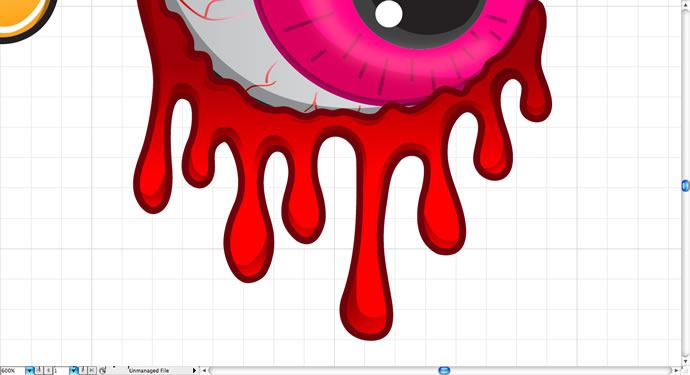
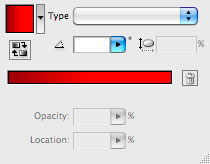
Essa é a parte mais complicada do tutorial: fazer o sangue. Primeiro, crie uma nova layer e usando a Pen Tool ( P ) ou a Pencil Tool ( N ), faça formas que lembrem gotas caindo do olho. Usando a gradient tool, faça um gradiente vermelho conforme abaixo.
Agora duplique essa forma usando a Selection Tool ( V ) + alt, delete seu fill e coloque um stroke de 2 pt nela.
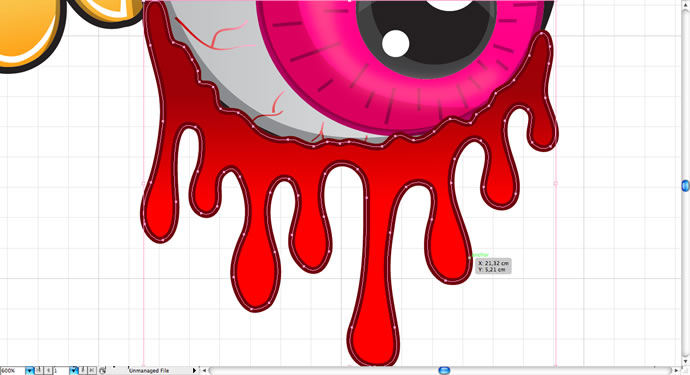
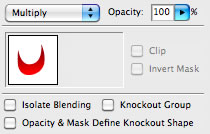
Fazer a sombra é certamente a parte mais complicada, não tem atalho aqui: usando a Pen Tool ( P ) você vai precisar fazer as formas com os gradientes vermelhos e usar Multiply como blending mode. Isso vai levar um tempo. Não esqueça de fazer todas as formas abaixo das gotas.
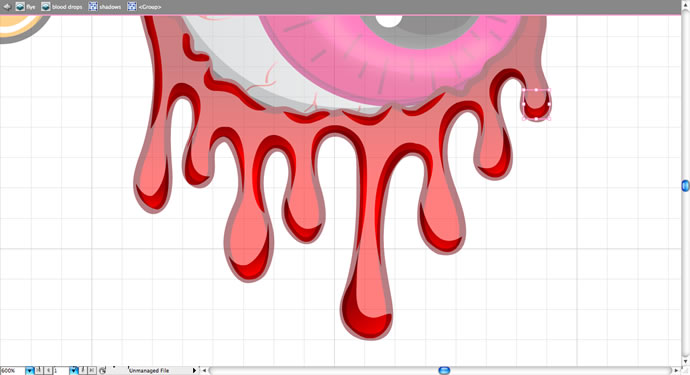
Faça um grupo com todas as sombras e esconda essa layer. Agora vamos fazer os glows. Isso pode demorar pois vamos usar a Pen Tool ( P ) para fazer as formas pink perto das bordas.
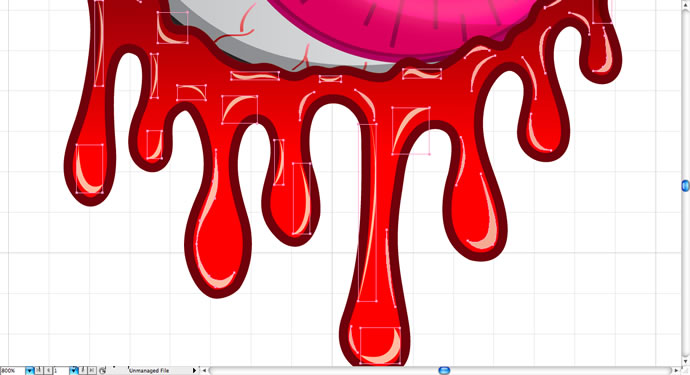
Agora você pode adicionar detalhes como gradientes para deixar o visual ainda mais bacana.
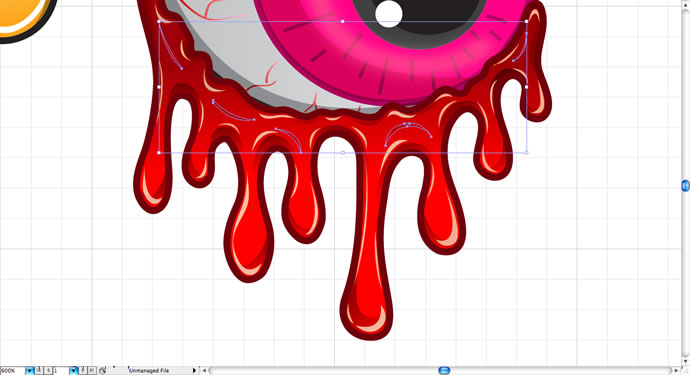
Passo 8
Passo final! Vamos desenhar as gotas de sangue. Usando a Ellipse Tool ( L ) faça um círculo e adicione o mesmo gradiente e stroke do sangue, você pode copiar usando a Eyedropper Tool ( I ).
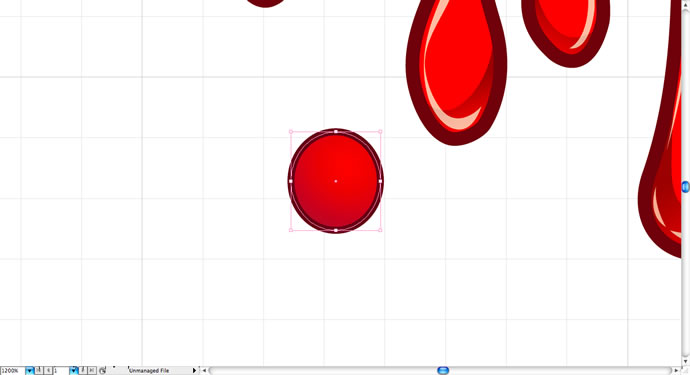
Usando a Pen Tool ( P ), desenhe a forma na borda do círculo e use um gradiente vermelho, escolha então Multiply como blending mode.
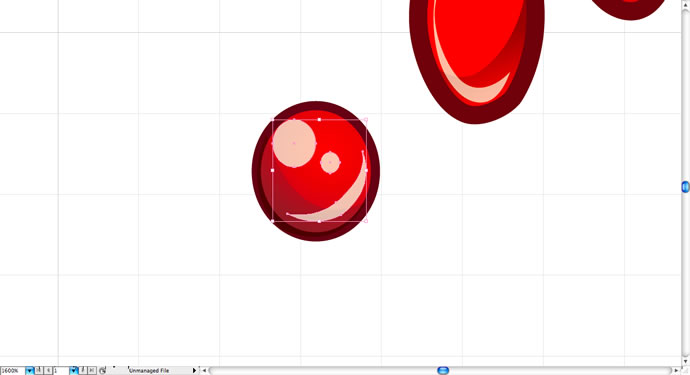
Agora você pode finalmente desenhar formas brancas com a Pen Tool ( P ) e a Ellipse Tool ( L ). Troque então a opacity delas para 75 %. Duplique a layer da gota usando a Selection Tool ( V ) + alt.
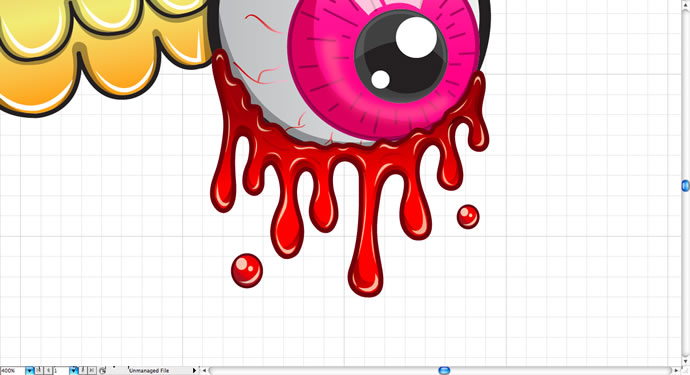
Resultado Final
Bem, posso dizer que esse tutorial é baseado em saber como usar formas simples para criar algo legal. Você pode adicionar qualquer tipo de background nessa imagem...um céu azul parece uma ideia interessante. Espero que tenham gostado do tutorial.

Assinar:
Postagens (Atom)